
Рабочую среду в редакторе можно изменять и настраивать в зависимости от того, с каким объектом будет проходить работа и какие панели вам для этого понадобятся.
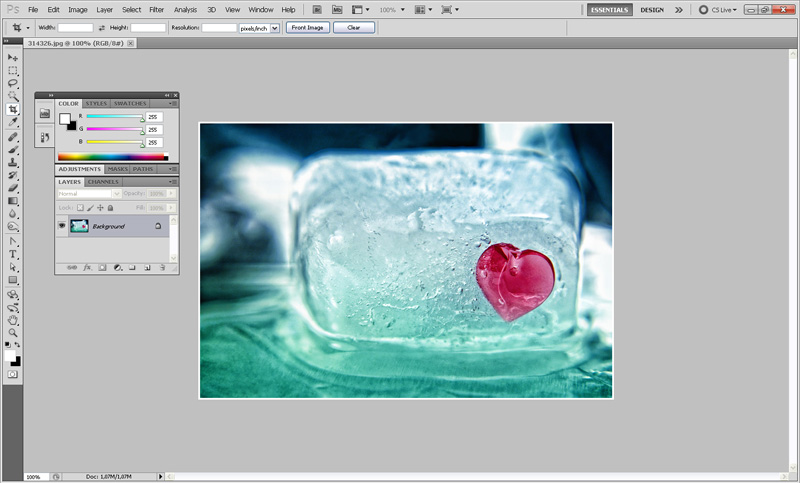
По умолчанию рабочее пространство Photoshop загружается в режиме «Essentials».

В этом режиме в рабочем пространстве отображается базовый набор палитр: Color, Adjustmets, Layers.
Обратите внимание на панель Adjustments. Для удобства все инструменты, позволяющие выполнять коррекцию изображения, отображаются на панели в виде пиктограмм.
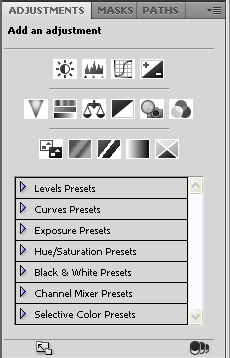
Это позволяет быстро выполнить легкую коррекцию изображения.
Панель «палитры» и как ее настроить.
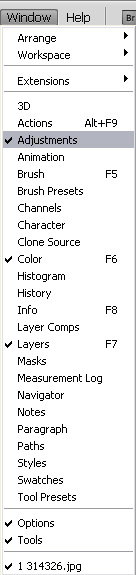
Когда появляется необходимость убрать неиспользуемые палитры или добавить новые, выбираем на панели меню кнопку «Window» и в выпавшем списке выбираем название той панели, которую хотим добавить/убрать, и ставим/снимаем галочку возле ее названия.
Обратите внимание на кнопку в правом углу блока палитр  . С помощью этой кнопки можно изменять опции самой панели. При нажатии на кнопку выпадает контекстное меню, в котором можно выбрать необходимые настройки.
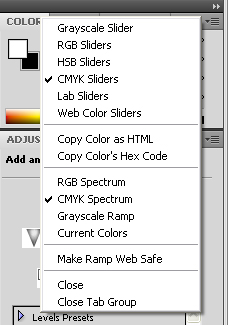
Галочки указывают, что на панели Color установлены CMYK Sliders и CMYK Spectrum (смотрите рисунок ниже)
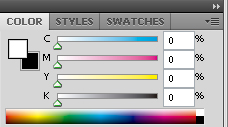
Внесем изменения в настройки палитры.
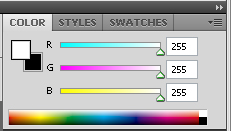
Из рисунка видно, что мы заменили CMYK Sliders на RGB Sliders
Переключение рабочей среды.
Воспользуемся для этого «переключателем рабочих пространств». Наведем курсором на двойную стрелочку в правом углу панели «управления». Появится надпись «show more workspaces and options». После нажатия появиться контекстное меню.
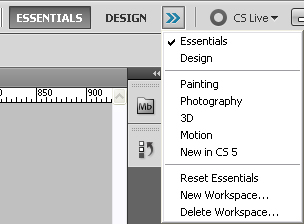
Для выбора необходимого шаблона рабочего пространства, достаточно поставить галочку напротив названия.
Соответственно выбранному рабочему пространству меняется набор панели «палитры», а также появляются дополнительные панели.
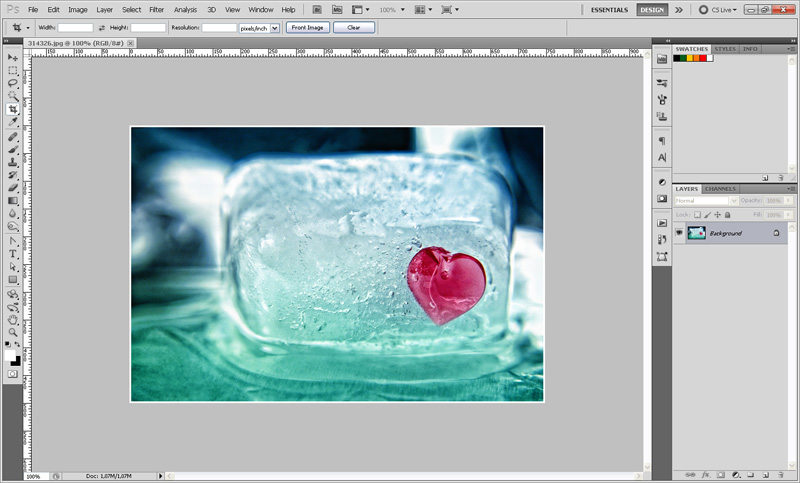 – рабочее пространство Desing
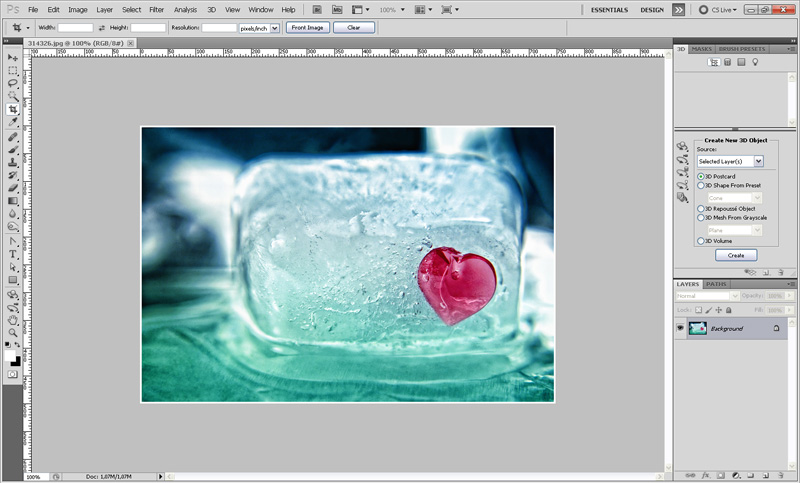 – рабочее пространство 3D
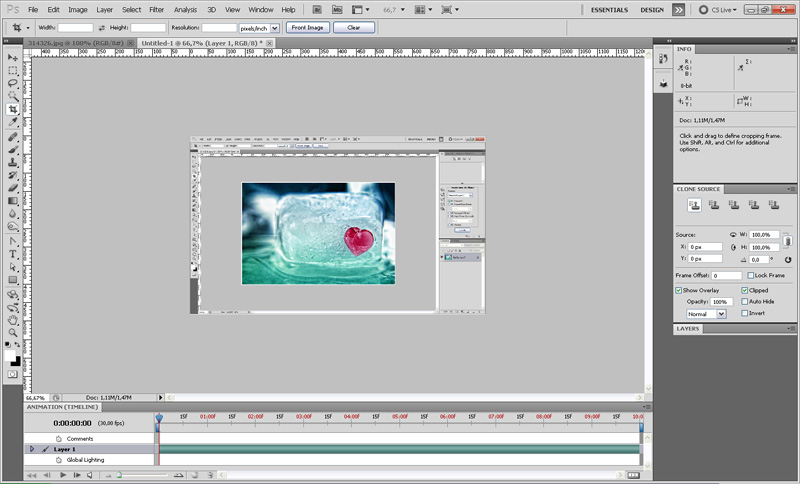 – рабочее пространство Motion
Сохранение, загрузка и удаление рабочего пространства.
Итак, вы создали набор необходимых вам палитр, настроили их опции, а теперь нужно сохранить изменения, чтобы при следующем запуске редактора, они могли загружаться автоматически, либо, чтобы вы могли вернуться к этим настройкам.
Для этого вызовите контекстное меню в «переключателе» рабочих пространств.
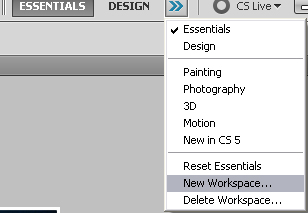
Выбираем меню «New Workspace». На экране появляется диалоговое окно, куда нужно ввести название новой рабочей среды.
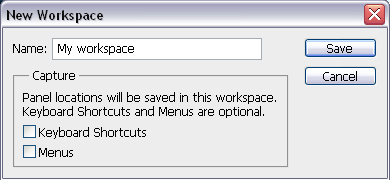
Чекбоксы «клавиатурные сокращения» и «меню» дают вам возможность в дальнейшем изменять эти параметры.
После сохранения, на панели рабочих пространств, появиться ваша рабочая среда.

Для удаления нужно выбрать меню «удалить рабочую среду», выбрать из списка нужное название и подтвердить удаление.